



Как заблокировать установку нового Microsoft Edge в Windows 10

Как заблокировать установку нового Microsoft Edge в Windows 10

Как заблокировать установку нового Microsoft Edge в Windows 10

Как известно, 15 января Microsoft планирует автоматически установить новую Chromium-версию браузера Edge на компьютеры пользователей Windows 10. Однако наверняка найдутся те, кому не по душе отсутствие выбора. Рассказываем, как заблокировать навязанный апдейт.

Согласно плану техногиганта, новая версия Microsoft Edge в процессе установки должна заменить предыдущую реализацию браузера. Обновление будет доставлено посредством Windows Update.

Многих, конечно, устроит такое развитие событий, поскольку Chromium-версия Edge повысит производительность и обеспечит лучшую совместимость с веб-сайтами.

Тем не менее найдутся и организации, которые разрабатывали свои ресурсы под движок EdgeHTML, на котором работает текущая версия Microsoft Edge. Именно в таких случаях навязанный апдейт может стать проблемой.

Разработчики Microsoft предусмотрели это, выпустив специальный инструмент Microsoft Edge Blocker Toolkit и соответствующую инструкцию к нему.

Что делает этот инструмент — создаёт специальное значение в реестре, блокирующее автоматическую установку новой версии Microsoft Edge. Это значение называется DoNotUpdateToEdgeWithChromium, создаётся в ключе HKEY_LOCAL_MACHINE\SOFTWARE\Microsoft\EdgeUpdate.

Если DoNotUpdateToEdgeWithChromium установлено на «1», служба Windows Update не будет автоматически устанавливать новый Edge, если на «0» — результат будет обратный.

Также каждый пользователь может сам создать это значение в реестре Windows.

Специалисты BleepingComputer создали специальный файл, который можно использовать для блокировки новой версии Microsoft Edge. Скачать этот файл можно по этой ссылке.

Пользователи Android чаще всего блокируют рекламу через Private DNS

Пользователи Android всё чаще отказываются от приложений и VPN для блокировки рекламы, выбирая Private DNS как самый простой и эффективный способ защиты. Опрос показал, что DNS-сервисы вроде AdGuard и Cloudflare позволяют убрать рекламу, снизить риск мошенничества и не замедлять работу смартфона.

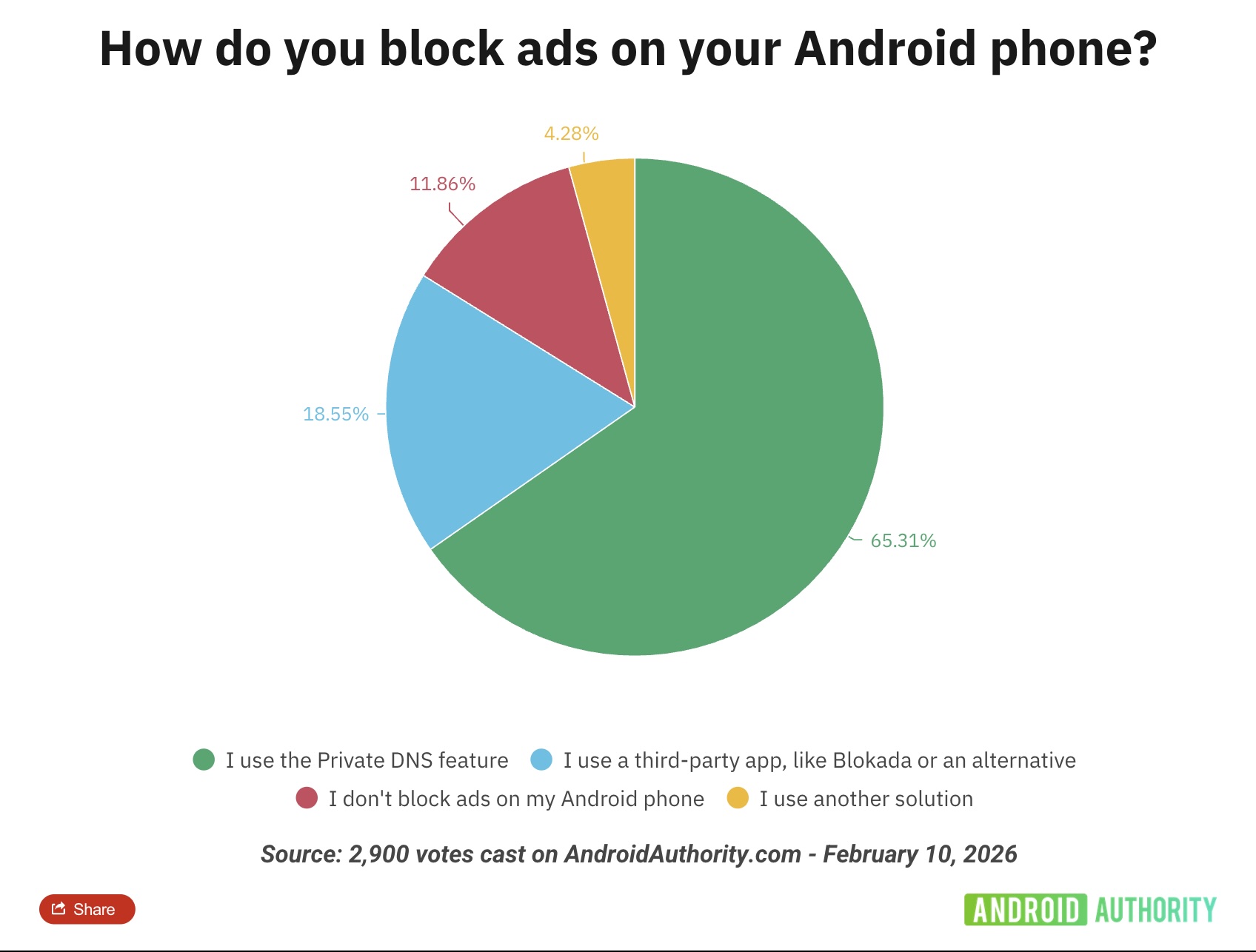
Как выяснили исследователи, самым популярным способом блокировки рекламы стал Private DNS. Этот вариант заметно опередил все остальные.

Около 65% респондентов сообщили, что используют Private DNS, например Cloudflare 1.1.1.1 или специализированные решения вроде AdGuard DNS. Такие сервисы легко настраиваются, не требуют установки сторонних приложений и позволяют отсеивать рекламные и потенциально опасные домены на уровне запросов.

Для сравнения: менее 19% пользователей предпочитают сторонние приложения для блокировки рекламы, такие как Blokada. Совсем небольшая доля респондентов призналась, что вообще не использует никакие инструменты для защиты от рекламы.
 

Пользователи отмечают сразу несколько преимуществ DNS-подхода:

  • он не нагружает систему и не замедляет интернет, как это иногда бывает с VPN;
  • не конфликтует с сервисами вроде Android Auto;
  • помогает фильтровать не только рекламу, но и фишинговые или сомнительные сайты;
  • настраивается за пару минут прямо в системных параметрах Android.

При этом Private DNS не ограничивает доступ к сервисам и не ломает работу приложений, что для многих оказалось решающим фактором.

Помимо DNS-сервисов, пользователи активно рекомендуют браузеры с встроенной блокировкой рекламы. Среди популярных вариантов — Firefox с расширением uBlock Origin и фирменный браузер Samsung, который поддерживает контент-блокеры из коробки.

Некоторые, наоборот, выбирают отдельные приложения для блокировки рекламы. Такой подход может быть удобнее, например, в корпоративной среде, где важно, чтобы инструменты защиты корректно работали с бизнес-приложениями.

RSS: Новости на портале Anti-Malware.ru