



Параметры URL позволяет отключить ИИ в поиске Google

Параметры URL позволяет отключить ИИ в поиске Google

Параметры URL позволяет отключить ИИ в поиске Google

Недавно уже сообщалось, что пользователи жалуются на новую фичу AI Overviews и ищут способы отключить её. Говорится, что искусственный интеллект выдаёт некорректные результаты запроса и мешает общему восприятию.

Компания утверждает, что невозможно отключить эту функцию, но принцип работы поиска Google говорит об обратном. Многие опции основаны на параметрах URL, что позволяет пользователям отключить поиск с ИИ с помощью описанного в этой статье метода «udm=14».

Данный трюк можно провернуть, если использовать новый фильтр поиска «web», который выдаёт прежний вид результатов запроса в виде синих веб-ссылок без ИИ-обзора. Компания предусмотрела продвижение своей новой фичи AI Overviews и сделала невозможным установить веб-поиск по умолчанию.

Если выполнить запрос и проверить URL-адрес, то можно увидеть километр «секретной» информации:

https://www.google.com/search?sca_esv=2d1299fed1ffcbfc&sca_upv=1&sxsrf=A...&udm=14&prmd=vnisbmt&sa=X&ved=2ahUKEwixo4qH06aGAxW5MlkFHQupBdkQs6gLegQITBAB&biw=1918&bih=953&dpr=1

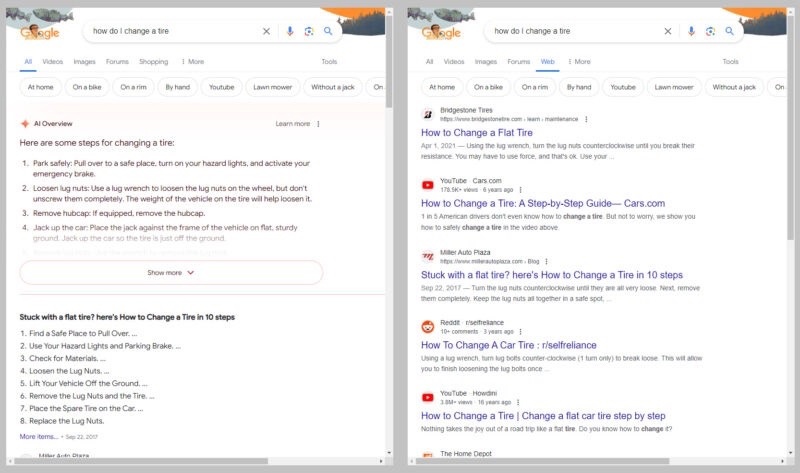
И только выражение «udm=14» отвечает за старый добрый интерфейс с десятью синими ссылками, если добавить его в конец обычного поиска.

Слева – AI Overviews, справа – старый вид поиска с веб-результатами.

Источник: https://arstechnica.com


Google вряд ли позволит установить это по умолчанию. Пользователи могут воспользоваться помощью сторонних ресурсов. Например, отредактировать URL на сайте udm14.com, который при желании может прочитать все их запросы, что звучит уже не совсем безопасно.

Если пользователи выполняют поиск в адресной строке браузера, то можно просто настроить фичу «web», не привлекая третьих лиц.

Чтобы настроить поиск в Chrome, нужно щёлкнуть правой кнопкой мыши по адресной строке и выбрать пункт «Управление поисковыми системами».

В Firefox сначала нужно ввести в адресную строку «about:config» и нажать Enter, найти раздел «browser.urlbar.update2.engineAliasRefresh» и нажать на значок «+». Перейти в «Настройки», далее «Поиск», прокрутить вниз до раздела поисковых систем и нажать «Добавить».

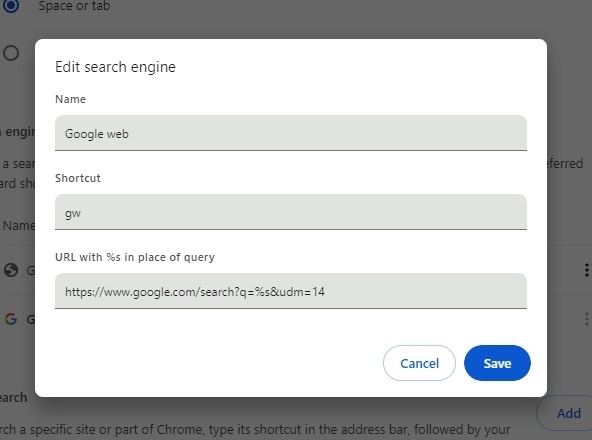
У пользователей вряд ли получится редактировать в этих браузерах существующий список Google. Им придётся создать новый ярлык, назвать его и использовать https://www.google.com/search?q=%s&udm=14 в качестве URL-адреса.

Поле посередине может называться «Быстрая команда» или «Краткое имя» в зависимости от браузера. Его значение пользователи смогут использовать, если новая поисковая система не будет установлена по умолчанию. Если написать в это поле сочетание «gw», то можно будет использовать новую поисковую систему, вводя запросы вида «gw топ-6 уловок мошенников».

Поиск Google без ИИ

Пользователи Android чаще всего блокируют рекламу через Private DNS

Пользователи Android всё чаще отказываются от приложений и VPN для блокировки рекламы, выбирая Private DNS как самый простой и эффективный способ защиты. Опрос показал, что DNS-сервисы вроде AdGuard и Cloudflare позволяют убрать рекламу, снизить риск мошенничества и не замедлять работу смартфона.

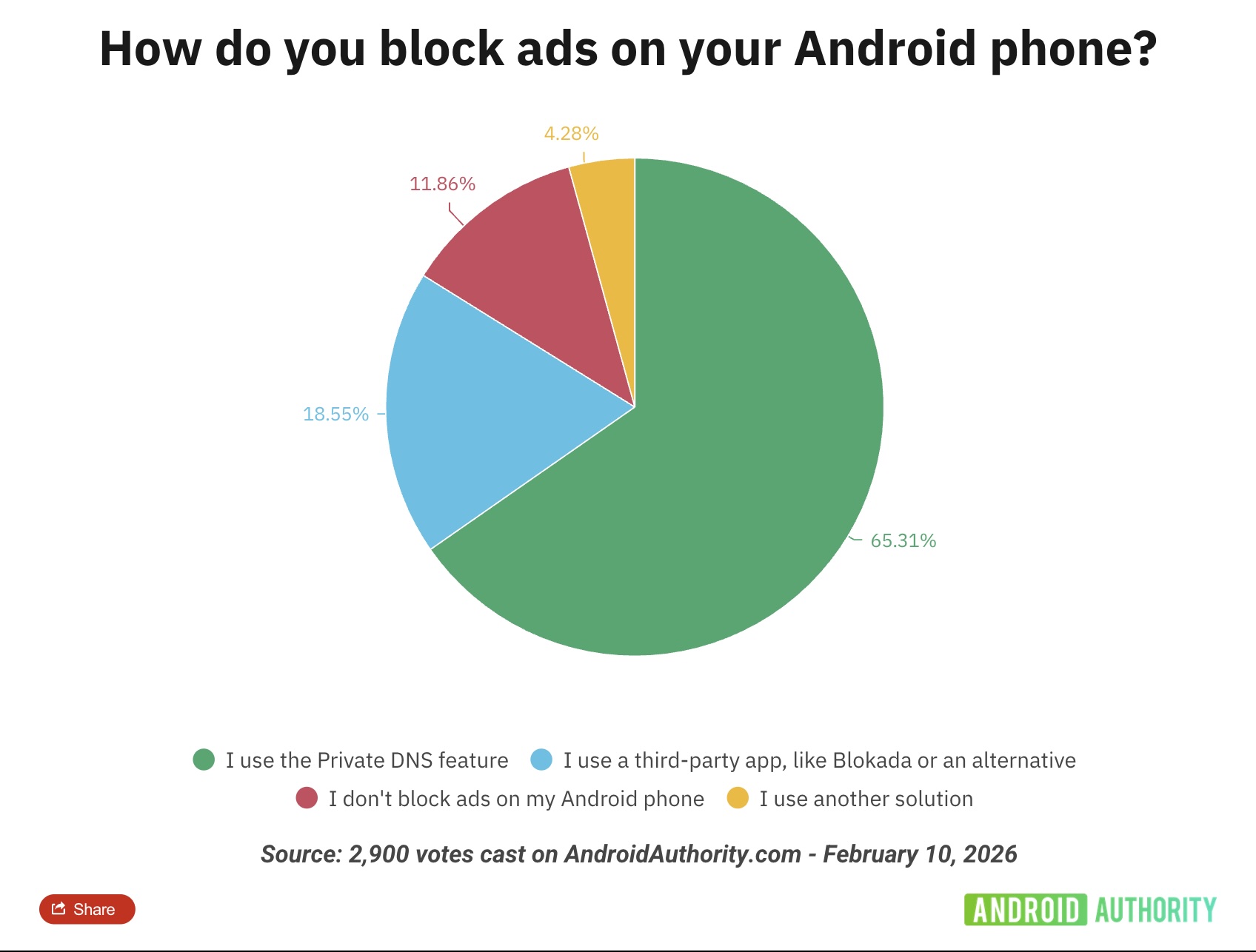
Как выяснили исследователи, самым популярным способом блокировки рекламы стал Private DNS. Этот вариант заметно опередил все остальные.

Около 65% респондентов сообщили, что используют Private DNS, например Cloudflare 1.1.1.1 или специализированные решения вроде AdGuard DNS. Такие сервисы легко настраиваются, не требуют установки сторонних приложений и позволяют отсеивать рекламные и потенциально опасные домены на уровне запросов.

Для сравнения: менее 19% пользователей предпочитают сторонние приложения для блокировки рекламы, такие как Blokada. Совсем небольшая доля респондентов призналась, что вообще не использует никакие инструменты для защиты от рекламы.
 

Пользователи отмечают сразу несколько преимуществ DNS-подхода:

  • он не нагружает систему и не замедляет интернет, как это иногда бывает с VPN;
  • не конфликтует с сервисами вроде Android Auto;
  • помогает фильтровать не только рекламу, но и фишинговые или сомнительные сайты;
  • настраивается за пару минут прямо в системных параметрах Android.

При этом Private DNS не ограничивает доступ к сервисам и не ломает работу приложений, что для многих оказалось решающим фактором.

Помимо DNS-сервисов, пользователи активно рекомендуют браузеры с встроенной блокировкой рекламы. Среди популярных вариантов — Firefox с расширением uBlock Origin и фирменный браузер Samsung, который поддерживает контент-блокеры из коробки.

Некоторые, наоборот, выбирают отдельные приложения для блокировки рекламы. Такой подход может быть удобнее, например, в корпоративной среде, где важно, чтобы инструменты защиты корректно работали с бизнес-приложениями.

RSS: Новости на портале Anti-Malware.ru