


Параметры URL позволяет отключить ИИ в поиске Google

Параметры URL позволяет отключить ИИ в поиске Google

Параметры URL позволяет отключить ИИ в поиске Google

Недавно уже сообщалось, что пользователи жалуются на новую фичу AI Overviews и ищут способы отключить её. Говорится, что искусственный интеллект выдаёт некорректные результаты запроса и мешает общему восприятию.

Компания утверждает, что невозможно отключить эту функцию, но принцип работы поиска Google говорит об обратном. Многие опции основаны на параметрах URL, что позволяет пользователям отключить поиск с ИИ с помощью описанного в этой статье метода «udm=14».

Данный трюк можно провернуть, если использовать новый фильтр поиска «web», который выдаёт прежний вид результатов запроса в виде синих веб-ссылок без ИИ-обзора. Компания предусмотрела продвижение своей новой фичи AI Overviews и сделала невозможным установить веб-поиск по умолчанию.

Если выполнить запрос и проверить URL-адрес, то можно увидеть километр «секретной» информации:

https://www.google.com/search?sca_esv=2d1299fed1ffcbfc&sca_upv=1&sxsrf=A...&udm=14&prmd=vnisbmt&sa=X&ved=2ahUKEwixo4qH06aGAxW5MlkFHQupBdkQs6gLegQITBAB&biw=1918&bih=953&dpr=1

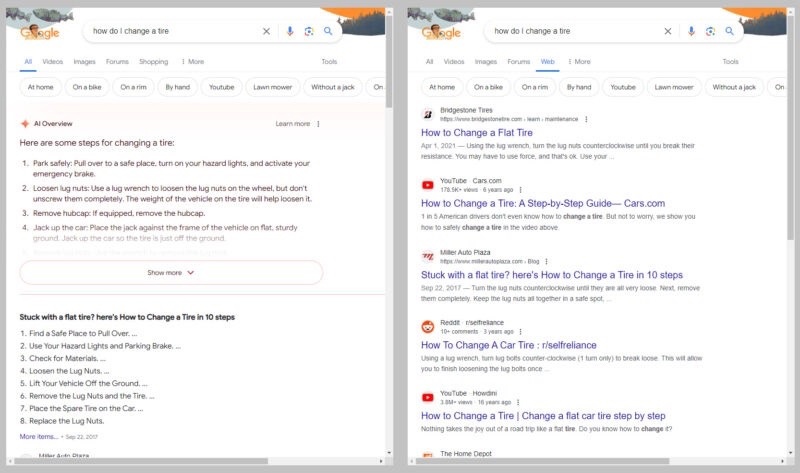
И только выражение «udm=14» отвечает за старый добрый интерфейс с десятью синими ссылками, если добавить его в конец обычного поиска.

Слева – AI Overviews, справа – старый вид поиска с веб-результатами.

Источник: https://arstechnica.com


Google вряд ли позволит установить это по умолчанию. Пользователи могут воспользоваться помощью сторонних ресурсов. Например, отредактировать URL на сайте udm14.com, который при желании может прочитать все их запросы, что звучит уже не совсем безопасно.

Если пользователи выполняют поиск в адресной строке браузера, то можно просто настроить фичу «web», не привлекая третьих лиц.

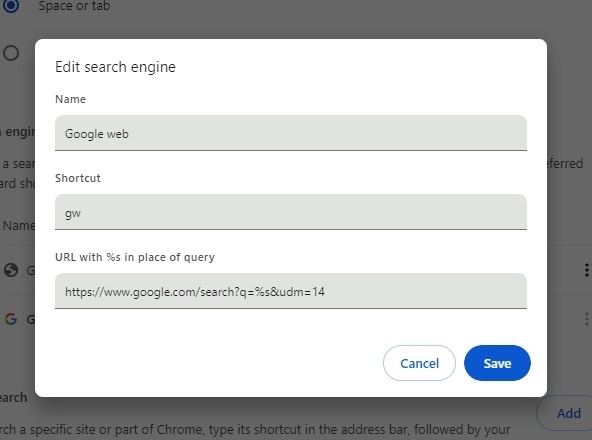
Чтобы настроить поиск в Chrome, нужно щёлкнуть правой кнопкой мыши по адресной строке и выбрать пункт «Управление поисковыми системами».

В Firefox сначала нужно ввести в адресную строку «about:config» и нажать Enter, найти раздел «browser.urlbar.update2.engineAliasRefresh» и нажать на значок «+». Перейти в «Настройки», далее «Поиск», прокрутить вниз до раздела поисковых систем и нажать «Добавить».

У пользователей вряд ли получится редактировать в этих браузерах существующий список Google. Им придётся создать новый ярлык, назвать его и использовать https://www.google.com/search?q=%s&udm=14 в качестве URL-адреса.

Поле посередине может называться «Быстрая команда» или «Краткое имя» в зависимости от браузера. Его значение пользователи смогут использовать, если новая поисковая система не будет установлена по умолчанию. Если написать в это поле сочетание «gw», то можно будет использовать новую поисковую систему, вводя запросы вида «gw топ-6 уловок мошенников».

Поиск Google без ИИ

Новый драйвер Intel для Windows 11 делает Wi-Fi быстрее и стабильнее

Intel выпустила новый драйвер для Wi-Fi версии 24.20.0 для поддерживаемых сетевых адаптеров и актуальных версий Windows. Главное нововведение — изменённый подход к роумингу между точками доступа, который должен сделать беспроводное соединение стабильнее, особенно в сложных сетях.

В настройках драйвера появился параметр, позволяющий выбирать, по какому принципу система переключается между точками доступа.

Теперь можно ориентироваться не только на уровень сигнала, но и на загруженность канала. Идея в том, чтобы устройство подключалось к менее перегруженной точке, даже если уровень сигнала у неё чуть ниже, что в теории может положительно сказаться на стабильности и скорости соединения.

При желании можно оставить привычный алгоритм, основанный только на мощности сигнала.

Помимо этого, Intel заявляет об общем повышении стабильности системы и надёжности подключений Wi-Fi, а также о доработках функций сетевого мониторинга и исправлении ряда мелких проблем, которые могли влиять на производительность и совместимость. В компании отмечают, что обновление включает и другие изменения, не вынесенные отдельно в описание релиза.

Драйвер 24.20.0 поддерживает широкий круг адаптеров Wi-Fi от Intel — от моделей с Wi-Fi 6 и 6E до новых карт с поддержкой Wi-Fi 7, а также более старые решения Wireless-AC.

Он рассчитан на 64-битные версии Windows 10 и Windows 11, при этом 32-битная Windows 10 не поддерживается. Важно учитывать, что полноценная поддержка Wi-Fi 7 доступна только в Windows 11 версии 24H2 и новее, так что пользователям Windows 10 воспользоваться новым стандартом не получится.

Обновлённый драйвер уже доступен для загрузки на официальном сайте Intel, и компания рекомендует установить его для повышения стабильности беспроводного соединения.

RSS: Новости на портале Anti-Malware.ru