


Как защититься в Gmail от большинства пикселей отслеживания (инструкция)

Как защититься в Gmail от большинства пикселей отслеживания (инструкция)

Как защититься в Gmail от большинства пикселей отслеживания (инструкция)

Сталкиваясь с различными письмами рекламного содержания, не каждый пользователь понимает, что маркетологи отслеживают факт и время открытия электронного письма, а также записывают местоположение получателя в момент прочтения. Есть, однако, способы, которые помогут пользователям защититься от подобного поведения.

Существуют несколько методов, помогающих рекламным компаниям отслеживать электронные письма. Один из самых простых — ссылка с редиректом, но её легко вычислить. Менее очевидные приёмы — пиксели для отслеживания.

Как правило, один такой пиксель встраивается в письмо, обычно его прячут в картинке или ссылке. Когда получатель открывает почту, код внутри пикселя отправляет информацию на сервер компании.

Многие пытались бороться с такими методами. Взять хотя бы расширения Ugly Mail и PixelBlock, которые обещают блокировать трекеры в браузерах Chrome и Firefox. Также есть и альтернативные интернет-обозреватели — Brave и Tor.

Тем не менее пользователи и сами могут помешать большинству пикселей отслеживать свои действия. Для этого достаточно будет запретить автоматическую загрузку изображений, поскольку чаще всего рекламщики прячут код именно туда.

Запрещаем изображениям загружаться автоматически в Gmail (десктоп):

  1. Нажимаем на шестерёнку в верхнем правом углу.
  2. Переходим — «Все настройки».
  3. На вкладе «Общие» находим «Изображения».
  4. Выбираем пункт «Спрашивать, нужно ли показать изображения».
  5. Проматываем страницу до конца и нажимаем «Сохранить изменения».


На мобильных устройствах алгоритм практически идентичен:

  1. В приложении Gmail нажимаем на иконку «гамбургер» в верхнем левом углу.
  2. Пролистываем вниз и выбираем «Настройки».
  3. Выбираем аккаунт, который нам нужно настроить (если их несколько).
  4. Листаем вниз и выбираем пункт «Изображения».
  5. Отмечаем «Спрашивать, нужно ли показать изображения».

Это всё. Таким образом вы сможете защититься от большинства пикселей-трекеров, которые незаметно отслеживают ваши действия.

В платформе Security Vision улучшили визуализацию и администрирование

Security Vision начала год с нового релиза своей платформы. В обновлении разработчики сосредоточились на прикладных вещах: улучшили визуализацию данных, расширили журналирование и упростили работу с экспортом, импортом и административными настройками.

Аналитика и визуализация

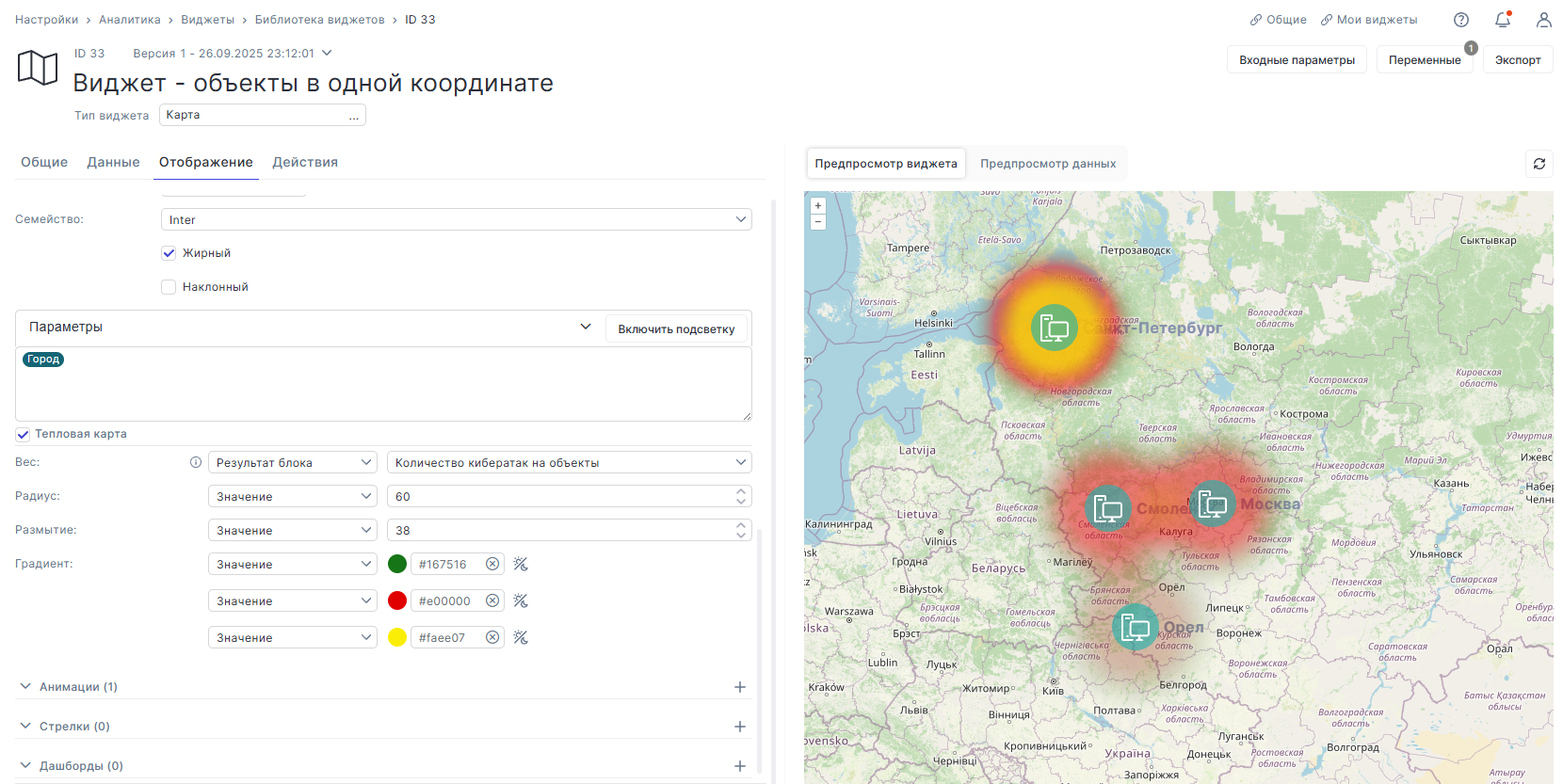
В виджете «Карта» появилась тепловая карта. Она позволяет наглядно показывать интенсивность, частоту и количество событий — например, кибератак или инцидентов — в разрезе ИТ-объектов.

В виджете «Последовательность (Timeline)» добавили настраиваемые формы отображения параметров, используемых при выводе данных. Это упрощает анализ цепочек событий и работу с временными срезами.
 

Журналирование и контроль действий

Журнал аудита стал подробнее. Теперь в нём фиксируются события включения и отключения коннекторов, а также расширена информация о действиях, выполняемых с сервисом коннекторов.

Кроме того, в аудит добавлены записи об остановке и удалении запущенных рабочих процессов, а также о создании отчётов, что повышает прозрачность операций и упрощает разбор спорных ситуаций.

Экспорт, импорт и администрирование

При формировании пакета экспорта теперь можно выбрать все связанные с исходной сущностью объекты только для вставки, без замены при импорте. Это особенно удобно при передаче крупных и связанных наборов данных.

В системных настройках очистки истории появилась возможность удалять записи о выполненных операциях импорта и экспорта системных сущностей, что помогает поддерживать порядок в журнале событий.

Обновления интерфейса

В релизе доработан интерфейс формы настроек журнала аудита, переработан раздел «Профиль пользователя», а также обновлены представления для внутрипортальных уведомлений.

Работа с JSON

В блоке преобразований для работы с JSON унифицированы списки вариантов в поле «Название свойства» — теперь они соответствуют вариантам выборки в поле «Значение свойства». Это касается операций добавления, объединения, удаления и поиска по JPath и XPath.

Security Vision продолжает развивать платформу, делая акцент на удобстве повседневной работы, прозрачности процессов и более наглядной аналитике.

RSS: Новости на портале Anti-Malware.ru